Bei der Massenverschiebung im Wochenplan werden nun nur noch Aufträge verschoben, die dem eigenen Unternehmen zugeordnet sind.
Schlagwort: Wochenplan
Wochenplan Mitarbeiter anzeigen / ausblenden IE11
Das Ein- und Ausblenden von einzelnen Mitarbeitern im Wochenplan funktioniert nun auch wieder mit dem Internet Explorer 10 & 11.
Wochenplan Massenverschiebung
Ab sofort ist es möglich, alle Aufträge eines Tages eines Mitarbeiter auf einmal auf einen anderen Tag und / oder Mitarbeiter zu verschieben.
Hierzu klickt man im Wochenplan einfach mit der rechten Maustaste auf das Listensymbol (die schwarzen waagerechten Balken, links von dem Symbol für die Kartenansicht, welches bisher bei normalem Linksklick die Auftragsliste aufgerufen hat) und wählt im Kontextmenü „Alle Termine verschieben“ aus.
Hinweis: Hierzu ist die Berechtigung „wp_massenverschiebung“ erforderlich.
Hinweis: Es werden nur Termine verschoben, die noch nicht bearbeitet wurden. Ein Termin, welcher in seiner Schriftfarbe zum Beispiel braun (abgebrochen) oder grün (abgeschlossen) ist, wird bei der Verschiebung automatisch ignoriert.
Hinweis: Es werden nur Termine verschoben, welche tatsächlich auf den Mitarbeiter gesetzt sind. Termine aus der zukünftigen Autodisponierung, welche noch nicht fest gesetzt sind, bleiben von dieser Funktion unberührt.
Planzeiten änderbar
Ab sofort sind die Planzeiten von Terminen änderbar, ohne den Termin neu setzen zu müssen. Klicken Sie einfach auf die Planzeit um diese zu ändern.
Hinweis: Es kann kein Dummytermin zu einem Plantermin oder vice versa geändert werden. Weiterhin kann die Planzeit nur so lang verändert werden, wie der Termin noch nicht bearbeitet wurde (abgeschlossen, abgebrochen, storniert).
Wochenplan Anzeige Montag und Freitag
Der Wochenplan bietet nun ähnlich der Anzeige „Nur Sa.“ auch die Modi „Nur Mo.“ und „Nur Fr.“.
Anzuzeigende Unternehmen im Wochenplan
In den Einstellungen ist es nun möglich unter „Anzuzeigende Unternehmen im Wochenplan“ die Option „Alle Unternehmen“ zu wählen, wodurch standardmäßig bei Aufruf des Wochenplanes alle Unternehmen ausgewählt sind.
Gebietswochenpläne
Sofern Außendienstmitarbeiter bestimmten Gebieten zugeteilt wurden, ist es nun möglich einzelne Wochenpläne für die einzelnen Gebiete zu nutzen.
(Dies hat nichts mit der Einzelgebietszuteilung im Wochenplan zu tun, welche sich von Tag zu Tag ändern lässt, hierbei handelt es sich um eine feste Zuordnung in den Mitarbeiter-Eigenschaften)
Sie haben die Wahl, diese unabhängig vom zugeordneten Wochenplan anzuzeigen (gesamt), oder unterteilt nach Provide / Repair.
Bitte beachten Sie: Umso mehr Gebiete sie konfiguriert haben, umso unübersichtlicher wird das Wochenplanmenü.
Einsatzplan / Schichtplan
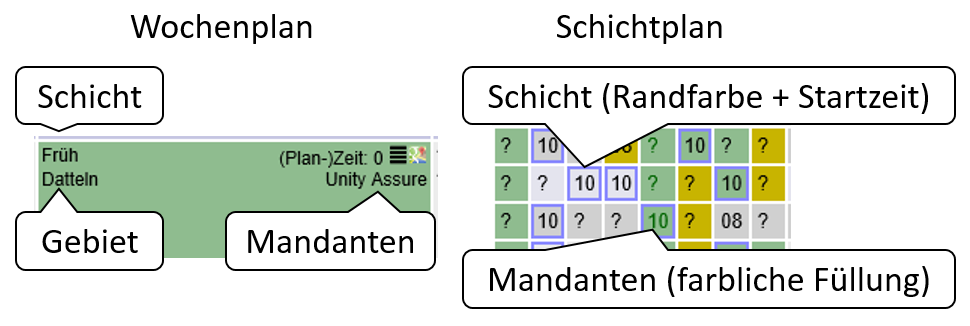
Es können nun Schichten sowie Mandanten geplant werden. Die zur Verfügung stehenden Schichten werden derzeit fest im System hinterlegt. Grundlegend sind 3 Schichten vorgesehen: Früh, Mittel, Spät.
(Sollten in Ihrem Sytem noch keine hinterlegt sein, bitte kurze Info welche Schichten benötigt werden)
Bei der Mandantenwahl wird entschieden, ob ein Mitarbeiter UM Provide, UM Repair, interne Aufträge oder eine Kombination aus diesen fährt.
Wird einem Mitarbeiter eine Schicht sowie einen oder mehrere Mandanten zugewiesen, wo wird dies im Wochenplan entsprechend farblich markiert.
Weiterhin wird der Disponent gewarnt, sollte dieser einen Auftrag zuweisen, welcher nicht den geplanten Spezifikationen entspricht (die Zuweisung wird hierdurch jedoch nicht unterbunden).
Die Planung kann sowohl im Wochenplan als auch im Schichtplaner erfolgen. Hierzu wird die Berechtigung „einsatzplan_schicht“ bzw. „einsatzplan_mandanten“ benötigt.
Bei der Planung im Wochenplan kann die Planung jeweils für den einzelnen Tag oder für die komplette Woche (Mo-Fr) vorgenommen werden.
Wählen Sie zum Beispiel eine Frühschicht mit der linken Maustaste, so wird diese für den gewählten Tag gesetzt, wählen Sie die Schicht mit der rechten Maustaste, so wird diese für die komplette Woche gesetzt.
Bei der Planung im Schichtplan wird IMMER die gesamte Woche geplant. Hierbei entspricht jede Spalte einer Woche des gewählten Jahres. Die Woche selbst wird oben links eingeblendet, sobald Sie sich mit der Maus über einer Spalte befinden.
Hinweis: Die Schicht kann einerseits durch die Startzeit (z.B. 08) in der Zelle aber auch an der farblichen Umrandung dieser erkannt werden.
Die farbliche Füllung entspricht den gewählten Mandanten (wie im Wochenplan).
Wochenplan Mitarbeiterauswahl
Die Auswahl, welche Mitarbeiter im Wochenplan aktuell angezeigt werden und welche ausgeblendet werden, bleibt nun beim Blättern der Wochen erhalten.
Farbkennzeichnung Schichten
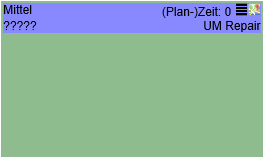
Damit die farbliche Kennzeichnung der Schichten im Wochenplan sich nicht mehr mit den farblichen Kennzeichnungen der vorgegebenen Mandanten und / oder Reservierungen überschneidet, wird die Schicht nun mittels farblichen Blocks am oberen Rand des Tages gekennzeichnet. Unterhalb dessen (im Bereich der Auflistung der Aufträge) wird weiterhin die normale farbliche Kennzeichnung gezeigt.