ANDIS 260329.2345

Allgemein

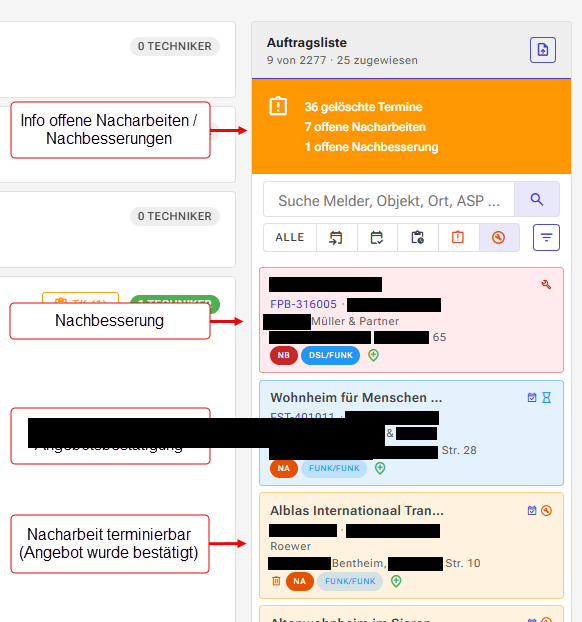
ÄNDERUNG Bei einem Auftrag/Termin kann nun eine Nachbesserung erstellt werden. Der Auftrag wird hierdurch wieder terminierbar und erscheint im Nacharbeiten-Filter der Auftragsliste (in der Auftragsliste mit hellrotem Hintergrund und in der Auftrgs-/Terminkarte NB anstelle der NA Badge in rot)
NEU Die Nachbesserung kann über den Auftrag oder den ursprünglichen Termin erstellt werden (im Terminansicht ist nun ein Split-Button „Nacharb.“ mit den Funktionen Angebot erstellen und Nachbesserung, in der Auftragsansicht ein separater Button)
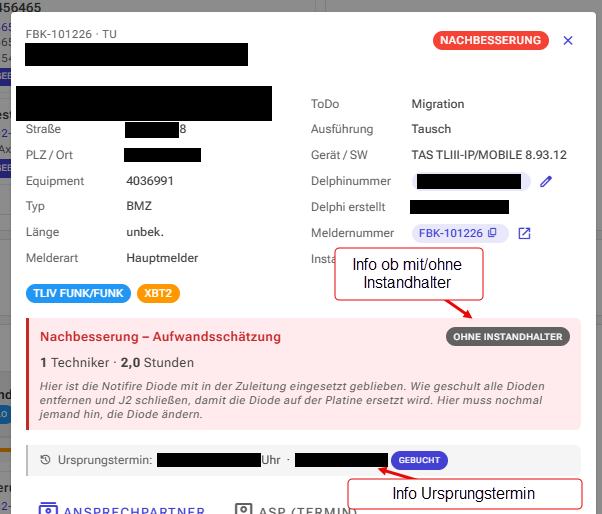
NEU Bei der Erstellung einer Nachbesserung erscheint ein Dialog, in dem der Aufwand (Anz.TK/Std.), ob der Instandhalter erforderlich ist und eine Bemerkung angegeben werden muss. Dieses ist dann im Auftrag und im Termin ersichtlich
NEU Sowohl bei Nacharbeiten als auch bei Nachbesserungen wird in der Auftrags-/Terminansicht nun eine Info zum ursprünglichen Termin angezeigt. Hier ist ersichtlich, welcher Techniker den Auftrag hatte
NEU 4 neue E-Mail Templates für Nachbesserungen in den SAG-Einstellungen hinzugefügt:
NEU Revervierung Nachbesserung mit aktivierter Option Instandhalter benötigt
NEU Terminvereinbarung Nachbesserung mit aktivierter Option Instandhalter benötigt
NEU Revervierung Nachbesserung mit deaktivierter Option Instandhalter benötigt
NEU Terminvereinbarung Nachbesserung mit deaktivierter Option Instandhalter benötigt
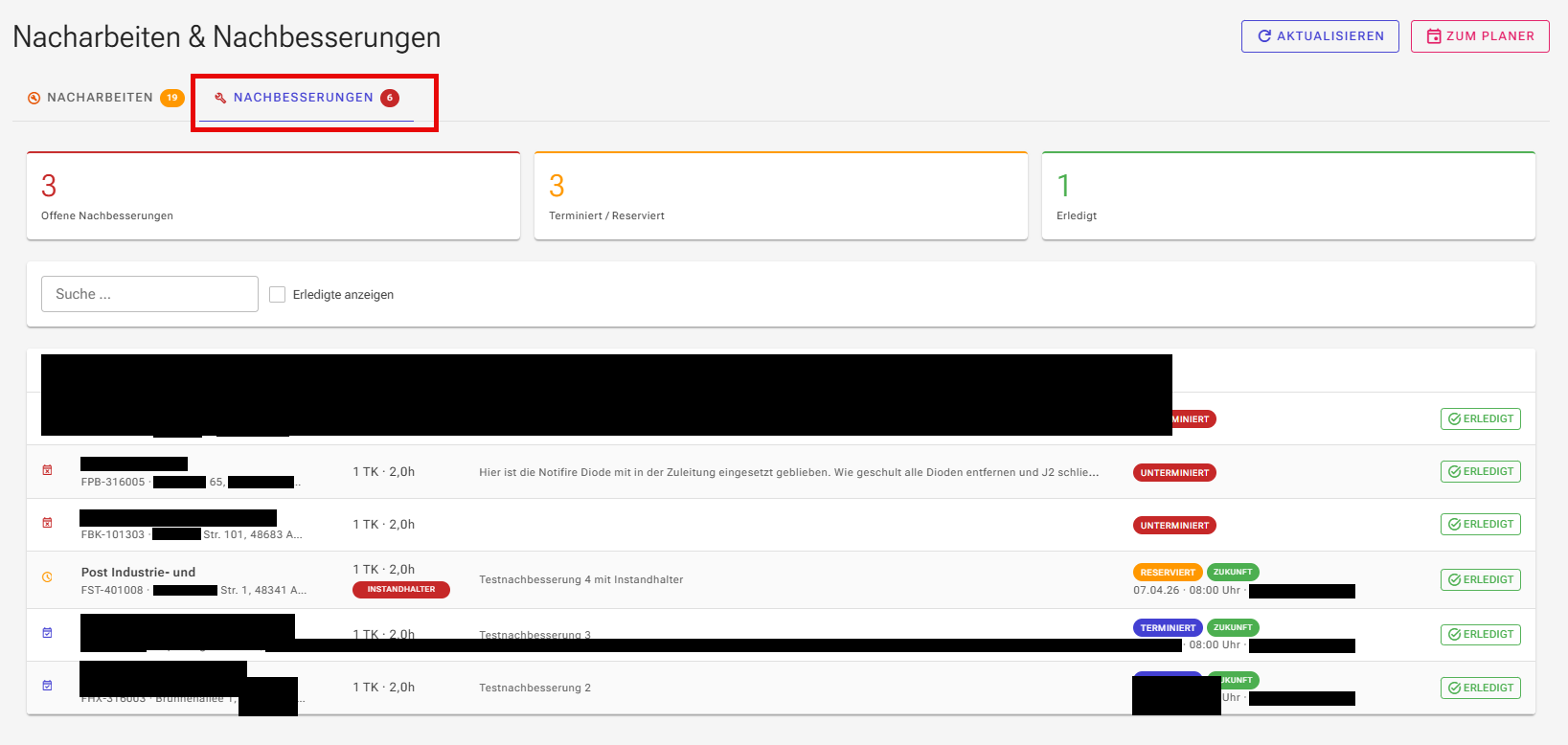
ÄNDERUNG Die Übersichtsseite „Zusatzarbeiten“ in „Nacharbeiten“ umbenannt und zwei Tab-Bereiche eingefügt (Nacharbeiten/Nachbesserungen). Bei den Nachbesserungen ist der Status ersichtlich (offen/Terminiert -> Zukunft / Terminiert -> Vergangenheit), zudem kann eine Nacharbeit hier als abgeschlossen gesetzt werden
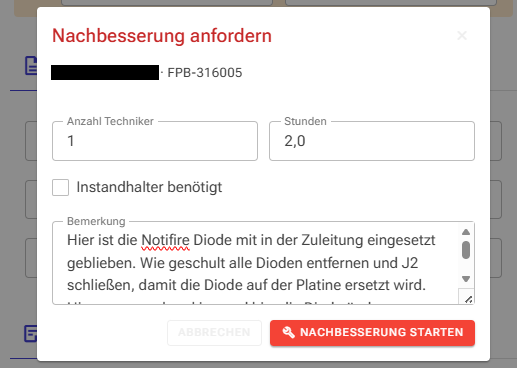
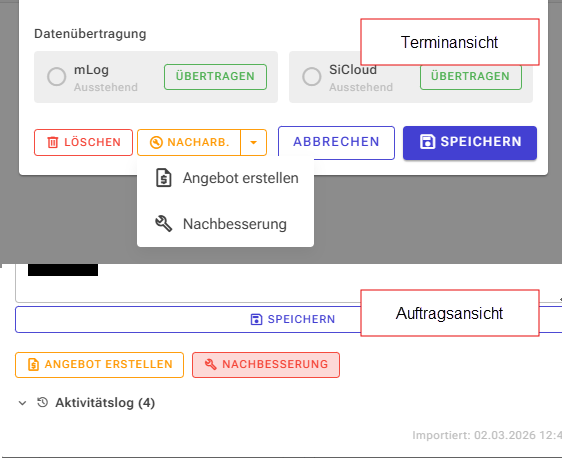
image.png
image.png
image.png
image.png
image.png

ANDIS 260328.2249

GBU

ÄNDERUNG Risikobewertung auf eine Risikobewertung nach Nohl angepasst. Die Risikomatrix nach Nohl stellt das Risiko in tabellarischer Form dar. Dabei wird die Schadensschwere auf der x-Achse und die Eintrittswahrscheinlichkeit auf der y-Achse aufgezeichnet. Aus dem Schnittpunkt ergibt sich die Risikostufe, welche nach dem Ampelsystem kategorisiert ist

Eingabedialog Risikobewertung

NEU Die Risikobewertung erfolgt über einen Eingabedialog. In diesem wird die Nohl-Matrix angezeigt, die Risikostufe kann durch klicken auf die entsprechende Risikostufe ausgewählt werden

GBU Verwaltung

NEU GBU Teil 1 + 2: Farbige Nohl-Badges (R-Wert mit Ampelfarbe) pro Prüfpunkt, klickbar -> öffnet den Eingabedialog Risikobewertung. Die Risikobewertung kann für einzelne Kategorien abgeschaltet werden, die entsprechenden Felder sind in dieser Kategorie dann im Eingabedialog und PDF-Export nicht vorhanden
NEU Jährliche Überprüfung: Zusätzlichen Name-/Unterschriftsbereich für Sifa (Fachkraft für Arbeitssicherheit) hinzugefügt Anbei die angepasste Anleitung für die Innendienst GBU-Erstellung (ergänzende ortsbezogene Bewertung)

GBU Eingabedialog Innendienst

ÄNDERUNG Farbige Nohl-Badges (R-Wert mit Ampelfarbe) pro Prüfpunkt hinzugefügt. Die Risikostufe ist jeweils vorausgefüllt, kann durch klicken auf die Badge (-> öffnet den Eingabedialog Risikobewertung) aber angepasst werden. Allgemeine Layout-Anpassungen

GBU PDF-Export

ÄNDERUNG Anpassung an die geänderte Risikobewertung, Nohl-Referenz hinzugefügt und allgemeine Layout-Anpassungen

ANDIS 260327.2320

Tiefbau

FIX Antrag erstellen: Diverse Korrekturen aufgrund interner Code-Umstrukturierungen
FIX Antrag erstellen → Auswahl Regelplan: Der angepasste Dateiname des Regelplan wurde in der Datenbank ohne Dateiendung gespeichert, dadurch erfolgt der nachträgliche Download als Textdatei (in der Mail war es richtig als PDF mit Dateiendung angehangen)

GBU Innendienst

FIX Erforderliche Maßnahmen wurden nur als Platzhalter und nicht als Wert in die TextBox eingetragen, dadurch nicht übernommen

ANDIS 260326.2050

SAG

NEU Termin-/Schichtplanung Echtzeit-Synchronisation: Wenn User A eine Aktion durchführt (z.B. Schicht anlegt/ändert, Termin erstellt/ändert/verschiebt) wird dieses bei allen anderen Usern in Echtzeit angezeigt

Tiefbau

NEU VAO erneut stellen: Die Funktion (erfordert Admin/Manager Berechtigung) steht nun auch zur Verfügung, wenn bereits eine FZ versendet wurde
FIX Dialoge zur Antragserstellung: Wenn ein Dialog zur Antragserstellung abgebrochen wurden, gab es einen Verhalten bei der Datenaktualisierung der dazu geführt hat, das die Ladeanzeige dauerhaft aktiv war

ANDIS 260325.0005

SAG

NEU Schichtplanung: Bei Dauer pro Slot wird die vorgesehene Anzahl der Slots angezeigt (bezogen auf eine volle Schicht mit 8 Stunden)

Auftragsansicht/VAO-Monitor

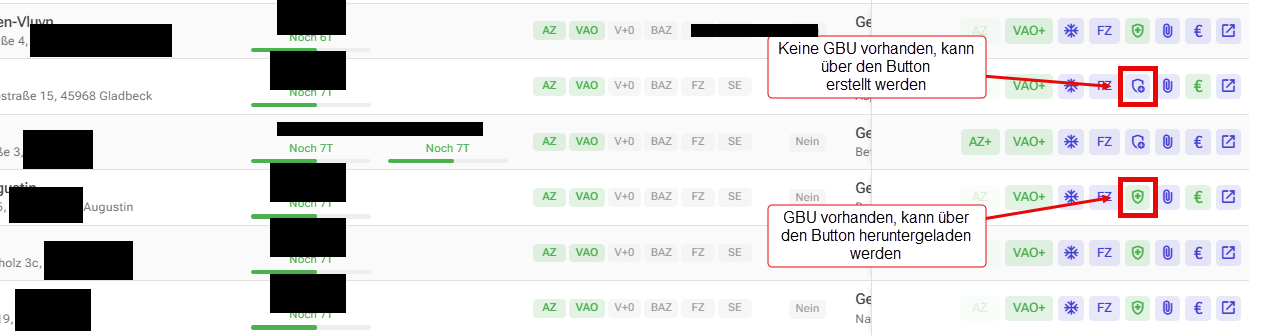
NEU GBU Button hinzugefügt (bei der Auftragsansicht im „…mehr“ Menü):
NEU Anzeige ob eine GBU unter der Arbeitsadresse existiert oder nicht
NEU Wenn noch keine GBU unter der Arbeitsadresse existiert, kann über den Button eine neue GBU erstellt werden
NEU Wenn eine GBU existiert, kann diese über den Button heruntergeladen werden

PDF-Download GPU Teil 2

NEU Checkboxen entfernt, es wird nur noch ja(grün)/nein(rot) geschrieben. Die Checkboxen sind nur noch im Download der Verwaltung vorhanden (da es sich hier um eine unausgefüllte GBU handelt)

Rechnung hinzufügen/anzeigen

FIX Dialog läuft beim schließen teilweise auf einen Verhalten

VAO-Erstellung Abschlussdialog

FIX GBU wird beim kombinierten Download aller Dateien mit heruntergeladen

image.png

ANDIS 260323.2205

Allgemein

NEU Bei der VAO-Erstellung erscheint zusätzlich ein Dialog, in dem die ortsbezogene GBU (Teil 2) durch den Innendienst erstellt wird
NEU Im Abschlussdialog (nach dem versenden der VAO) kann diese zum hochladen in den Auftrag als PDF heruntergeladen werden, zudem wird eine Schaltfläche angezeigt, um den Vor-Ort-Check Link in die Zwischenablage zu kopieren (zum einfügen in die TK-Info des TBA-Task)
NEU Die PDF der ortsbezogenen GBU enthält ebenfalls den Link für den Vor-Ort-Check
NEU Je Arbeitsadresse wird eine ortsbezogene GBU erstellt, wenn unter der Adresse bereits eine vorhanden ist, erscheint der Dialog nicht **Vor-Ort-Check (GBU Teil 3 / Erstellung durch das TB-Team)**
NEU Der Link (PDF ortsbezogene GBU / TK-Info) enthält einen Token, über den die Eingabe dem Auftrag zugeordnet wird. Der TB-Trupp muss sich zum ausfüllen des Vor-Ort-Checks nicht einloggen
ÄNDERUNG Touch-optimierte Oberfläche mit großen Buttons und Autocomplete für den Monteur-Name (Texteingabefeld)
NEU Unterschriftsfeld für die Monteurunterschrift
NEU Es können mehrere Vor-Ort-Checks zu einer GBU Teil 2 erstellt werden (bei Arbeiten an mehreren Tagen)
NEU Demo-Modus (Eingaben werden nicht gespeichert): https://andis-wa.de/gbu-vor-ort-check/demo **Einstellungen -> GBU Verwaltung**
NEU Verwaltung der Allgemeinen GBU, der ortsbezogenen GBU (Innendienst) und der vor Ort GBU (Tiefbau). Kategorien und Punkte der einzelnen GBUs können hier angelegt, bearbeitet und die Reihenfolge festgelegt werden. Es können zudem Standartwerte für die Punkte bei der Eingabe festgelegt werden
NEU Die jährliche Prüfung wird hier dokumentiert
NEU Prüfdatum und Datum der nächsten Überprüfung
NEU Punkte der Kategorie Handlungsbedarf/Wirksamkeitskontrolle werden hier gesetzt
NEU Name/Unterschrift Ersteller, Bearbeiter und Unternehmer
NEU Die Angaben werden in die allgemeine GBU übernommen
NEU Bei Ablauf des Zeitraumes für die jährliche Prüfung wird auf dem Dashboard (Startseite) eine Warnmeldung angezeigt (ab einem Monat vor Ablauf)
NEU Zeitraum Filter oben mit Von/Bis-Datumswahl, Schnellbuttons „Aktuelles Jahr“ und „Alle“. Standardmäßig wird das aktuelle Jahr geladen
NEU 6 KPI-Kacheln im Überblick:
NEU GBU Teil 2 erstellt (Anzahl Innendienst-Bewertungen)
NEU Vor-Ort-Checks gesamt
NEU Arbeiten abgebrochen / nicht begonnen (rot)
NEU Abweichungen festgestellt (orange)
NEU Freigabequote in % (grün)
NEU Nein-Antworten bei Prüfpunkten (orange)
NEU 7 Detail-Tabs:
NEU Abbrüche / Nicht begonnen – Tabelle mit Datum, Auftrag, Adresse, Monteur und Abbruch-Begründung. Genau die Fälle wo der Monteur angegeben hat, dass nicht gearbeitet werden konnte
NEU Abweichungen – Alle Checks mit festgestellten Abweichungen inkl. Art der Abweichung und ergriffene Maßnahmen (Rücksprache, Sicherung, Abbruch, Netzbetreiber)
NEU Sicherheitsmängel – Jede einzelne „Nein“-Antwort auf einen Prüfpunkt, mit Bemerkung des Monteurs. Filterbar und sortierbar
NEU Häufigkeitsanalyse – Pro Prüfpunkt: wie oft Ja/Nein, Nein-Quote als Fortschrittsbalken. Sortiert nach Häufigkeit – zeigt auf einen Blick welche Sicherheitsaspekte am häufigsten Verhalten machen
NEU Kommentare – Alle Freitext-Einträge aus Teil 2 und 3: Bemerkungen zu Prüfpunkten, Abweichungs-Beschreibungen, Abbruch-Begründungen, besondere Hinweise vom Innendienst. Mit Quelle (Teil 2/3), Verfasser und Kontext
NEU Monteur-Übersicht – Pro Monteur: Anzahl Checks, Freigaben, Abweichungen, Abbrüche, Nein-Antworten und Abbruchquote als farbiges Badge
NEU Tiefbaufirmen – Gleiche Statistik aggregiert pro Tiefbaufirma. [andis-wa.de/gbu-vor-ort-check/demo](https://andis-wa.de/gbu-vor-ort-check/demo)

PDF-Export

NEU Die GBUs können hier als PDF-Exportiert werden **QAS -> GBU Auswertung: Auswertungsseite mit umfassenden Sicherheitsanalysen**

ANDIS 260319.2330

Allgemein

NEU Tagesübersicht mit allen gebuchten Terminen des Technikers
NEU Separate Bereiche für sofortige Nacharbeiten und terminierte Nacharbeiten
NEU Fotos können direkt über die Smartphone-Kamera aufgenommen oder aus der Galerie hochgeladen werden (pro Auftrag)
NEU Nacharbeiten können als erledigt markiert werden – mit oder ohne Kundenunterschrift
NEU Durch eine eigene Techniker-Berechtigungsrolle kann der Techniker nur diesen Bereich sehen, die anderen Bereiche von ANDIS kann der Techniker nicht aufrufen **ANGEBOTSERSTELLUNG VOR ORT (TECHNIKER)** Der Techniker kann direkt beim Kunden vor Ort ein Angebot für Zusatzleistungen erstellen. Der Zugang erfolgt über das Techniker-Portal
NEU Aus der Tagesübersicht heraus kann für jeden Termin ein Angebot erstellt werden
NEU Die Angebotserstellung führt in drei Schritten durch den Prozess:
NEU Schritt 1 – Auftragsdaten und Ausführungsart wählen
NEU Schritt 2 – Leistungen aus dem Artikelkatalog auswählen
NEU Schritt 3 – Übersicht, Kundenannahme und Versand
NEU Es stehen zwei Ausführungsarten zur Verfügung:
NEU „Arbeiten werden sofort ausgeführt“: Die Nacharbeit wird am selben Tag erledigt. Der Auftrag erscheint danach zur Abnahmebestätigung in der Techniker-Liste
NEU „Neuer Termin erforderlich“: Die Nacharbeit wird an einem anderen Tag ausgeführt. Der Innendienst vergibt einen neuen Termin
NEU Bei „Neuer Termin erforderlich“ gibt der Techniker eine Aufwandsschätzung an (Anzahl Techniker und geschätzte Stunden). Diese Information wird auf dem Auftrag und in der Terminplanung angezeigt
NEU Der Kunde kann das Angebot direkt vor Ort per Unterschrift bestätigen. Alternativ kann die Unterschrift übersprungen werden – das Angebot wird dann dem Kunden per E-Mail zugesendet und muss im Nachgang vom Innendienst bestätigt werden (nur möglich im Modus neuer Termin erforderlich, bei sofortiger Ausführung ist die Unterschrift ein Pflichtpunkt)
NEU Nach Bestätigung wird das Angebot automatisch als PDF per E-Mail an den Kunden versendet
NEU Pro Auftrag kann nur ein Angebot erstellt werden. Wurde bereits ein Angebot erstellt, wird dies in der Übersicht angezeigt. **FOTOS** Techniker können zu jedem Auftrag Fotos hochladen – entweder direkt über die Kamera des Smartphones oder aus der Bildergalerie
NEU Die Bilder werden automatisch auf eine maximale Größe von 1000×1000 Pixel verkleinert (Clientseitig vor der Übertragung via Canvas API), um Speicherplatz und Datenvolumen zu sparen
NEU In der Galerie werden alle Fotos als Vorschaubilder angezeigt
NEU Bei Klick auf ein Bild öffnet es sich in voller Größe
NEU Der Innendienst kann die Fotos in den Auftragsdetails und in der Nacharbeiten-Übersicht einsehen (ohne Bearbeitungsmöglichkeit). **ANGEBOTSERSTELLUNG INNENDIENST** Der Innendienst kann ebenfalls Angebote erstellen – direkt aus den Termin- oder Auftragsdetails heraus
NEU Neben den Leistungen aus dem Artikelkatalog können eigene Positionen mit freiem Text, Preis und Menge hinzugefügt werden (für Sonderaufwände wie z.B. ein Hubsteiger oder Sondermaterial)
NEU Eine Aufwandsschätzung für die Nacharbeit wird ebenfalls erfasst
NEU Das Angebot wird per E-Mail mit PDF-Anhang an den Kunden gesendet. Der Auftrag erhält den Status „Angebot offen“ und wartet auf die Bestätigung durch den Kunden
NEU Sobald der Kunde das Angebot bestätigt hat (Rücksendung des unterschriebenen Angebots), kann der Innendienst dies im System vermerken. Dabei muss das vom Kunden unterschriebene/bestätigte Angebot als Datei hochgeladen werden
NEU Nach Bestätigung wechselt der Auftrag in den Status „Nacharbeit“ und kann über Drag & Drop in der Terminplanung einem Termin zugewiesen werden. **TERMINPLANUNG – NACHARBEIT** Nacharbeitsaufträge sind in der Terminplanung besonders gekennzeichnet:
NEU Auf den Terminkarten erscheint ein orangefarbenes „NA“-Badge
NEU Im Auftragsfilter gibt es einen eigenen Bereich für Nacharbeiten, der farbig hervorgehoben wird, wenn offene Aufträge vorhanden sind
NEU Nacharbeitsaufträge können per Drag & Drop auf freie Termine gezogen werden – dabei wird automatisch die richtige E-Mail-Vorlage für Nacharbeit-Terminierung verwendet
NEU Die Aufwandsschätzung (Techniker-Anzahl und Stunden) wird in den Auftragsdetails angezeigt und kann vom Innendienst bearbeitet werden. **NACHARBEITEN-ÜBERSICHT** Eine zentrale Übersichtsseite für alle Nacharbeitsvorgänge, erreichbar über das Hauptmenü. Die Ansicht gliedert sich in vier Bereiche:
NEU Angebots-PDF herunterladen
NEU Abschlussbestätigung als PDF herunterladen (bei abgeschlossenen Vorgängen)
NEU Bestätigtes Angebot (Upload vom Kunden) herunterladen
NEU Fotos des Technikers anzeigen **EINSTELLUNGEN** Im SAG-Einstellungsbereich können folgende Angaben für die Angebote konfiguriert werden:
NEU Firmenlogo (für Angebots-PDF)
NEU Angebotsnummer-Prefix (ist auf „VS-“ eingestellt)
NEU Standard-Mehrwertsteuersatz
NEU CC-E-Mail-Adressen für den Angebotsversand
NEU Hinweistext auf dem Angebot (optional)
NEU Zweizeilige Fußzeile für die PDF-Dokumente
NEU Artikelkatalog mit Artikelnummern, Beschreibungen und Preisen (mit hinzufügen/bearbeiten Funktion)

Rechnungserstellung (Startansicht)

NEU Zeigt alle abgeschlossenen Nacharbeiten, für die noch keine Rechnung erstellt wurde. Per Klick kann bestätigt werden, dass die Rechnung erstellt wurde – der Eintrag verschwindet dann aus dieser Liste. Zudem können alle Aufträge auf einmal als ZIP-Datei heruntergeladen werden, hierbei sind alle PDF-Dateien enthalten (Angebot/Abschlussbestätigung) und eine Excel-Datei mit den relevanten Daten. Diese Aktionen benötigen die Accounting oder Admin Berechtigung

Offene Nacharbeiten

NEU Alle laufenden Nacharbeitsvorgänge mit aktuellem Status

Abgeschlossen

NEU Alle erledigten Nacharbeiten

Alle

NEU Gesamtübersicht aller Nacharbeitsvorgänge. Über die Suche kann jederzeit in allen Vorgängen gesucht werden (nach Meldernummer, Kunde, Techniker, Adresse oder Angebotsnummer). Für jeden Vorgang stehen folgende Aktionen zur Verfügung:

Firmendaten

NEU Name, Adresse, Telefon, E-Mail

Lightworker PWA 2026.3.18.4

Allgemein

FIX PDF-Export zeigt keine Auftragsdaten in der Vorschau

ÄNDERUNG Positionierung des Mehrfachauswahlfeldes in der mobilen Ansicht optimiert

NEU Der PDF-Exporteditor markiert nun die entsprechenden Felder beim Maushover zur besseren Sichtbarkeit

ÄNDERUNG Hardgecodete Türöffner entfernt (Migration auf Webhooks)

NEU Es können nun frei definierbare Webhooks (aktuell für Türen mit Shelly-Protokoll) definiert werden

ÄNDERUNG Kontaktadressen werden nun getrimmt gespeichert

Aufträge

FIX Auftragsliste zeigt nicht immer alle Bedienelemente

ÄNDERUNG Im Auftrag werden Dokumente zur Erstellung nun nach Bezeichnung sortiert zur Auswahl angeboten

ÄNDERUNG Auftragsliste Tabellenansicht aktualisiert

FIX Auftragsexport beinhaltet nun wieder Überschriften wie erwartet

ÄNDERUNG Auftrag-Historieneinträge sind nun generell auf 100 limitiert

Warenwirtshaft

FIX Logistik Details Bearbeiten in Materialanforderungen ist nun wieder hell im hellen Design

FIX Verlinkung zum Auftrag in Beständen funktioniert nun wie erwartet

ÄNDERUNG Artikelstammdaten Tabellenansicht aktualisiert

ÄNDERUNG Lieferscheine Tabellenansicht aktualisiert

Mitarbeiter

FIX Die Zuweisung von Skills an Mitarbeiter in der Skillliste funktioniert nun wie erwartet

ÄNDERUNG Mitarbeiterskill-Bearbeitung komplett überarbeitet

Dokumente

NEU Neue Systemeinstellungen für Dokumente

NEU Skills können nun auf Position, Entfernung und Uhrzeiten eingeschränkt werden (in Verbindung mit Webhooks)

NEU Dokumente Elementpositionen nun konfigurierbar in Systemeinstellungen

Wiki

FIX Wiki mobile Ansicht wieder wie erwartet

FIX Ein Lieferschein kann nun nicht mehr ohne buchenden Benutzer angelegt werden